
比双系统方便的Linux——wsl!
前言:从双系统到WSL的转变
前段时间和朋友吃饭,聊到他日常电脑使用已经全面转向Linux系统。他解释说这样做主要是因为Linux系统高度可定制化。这让我想起2025年寒假时,我费了九牛二虎之力才安装成功的双系统——虽然界面确实美观(不过我觉得主要是因为不会在Linux桌面上乱丢文件),但因为启动太麻烦,已经整整半年没有打开过了。
后来因为参加比赛的需要,师兄向我推荐了更便捷的Linux启动方式:WSL(Windows Subsystem for Linux)。
什么是WSL?为什么它如此高效?
WSL是微软开发的能够在Windows系统上运行Linux环境的工具。不用不知道,一用发现真是高效!直接通过SSH连接到VSCode或者PyCharm,在Windows系统下就能无缝操作Linux环境。
我当时因为比赛时间紧迫,只安装了基础环境没有装桌面。我觉得如果需要完整的桌面体验,还不如使用双系统。但对于开发工作来说,WSL提供的命令行环境已经足够强大且高效。
WSL安装与配置全攻略
以下是一些参考教程(虽然时间有点久远,可能不太记得当时遇到的具体问题解决方案了,但这些资源仍然非常有价值):
好消息是,从开始安装WSL,到Ubuntu 22.04装好,再配上CUDA 12.9、PyTorch,最后通过VSCode启动(不需要在Linux系统里面再装VSCode,直接Windows下远程连接即可)——整个过程不超过两小时。
别笑,这真的是我配置环境最快的一次了!
今天因为又安装了一个Conda环境,想起写这篇博客,这里也分享一些相关经验:
搜狗输入法安装体验
我那位日常使用Linux系统的朋友,饭后我回去在双系统的Linux里安装了一个搜狗输入法向他展示,发现他还在忍受非常蹩脚的默认输入法。于是也把搜狗输入法的经验帖分享在这里:
关于搜狗输入法的注意事项:
- Ubuntu 24.04 安装搜狗输入法可以参考这个2025年7月发布的最新文档,我亲自跟着安装没有问题
- 支持导入本地词库
- 皮肤选项比较少(一共就五个),但其中两三个都很美观,足以满足基本需求
- 不支持登录个人账户,意味着之前在Windows中的输入习惯无法同步
尽管有这些限制,但相比最初那连全拼都要找半天的默认输入法(对我这种本来打字速度就很慢的人来说更是雪上加霜),搜狗输入法已经好太多了!
效果如下:

科学上网工具推荐
Conda有时候会遇到镜像源SSL问题,即使用pip也不一定能解决。但我发现使用科学上网工具后问题就迎刃而解了。
事已至此,再推荐一个科学上网工具:Mihomo Party。日常使用只需要点一下开关就能用,非常方便。可以在GitHub上直接搜索,它同时支持Windows和Linux(Mac我没注意,不好意思)。
当然,你需要自己购买流量。如果你也跟我一样需求量不是特别大,我推荐购买限量不限时的套餐。我是在这里购买的,支付后可以直接复制链接自动导入Mihomo Party,非常便捷。
网站叫XXAI,网址是:https://panel.xx-ai.uk/
参考价格:80CNY 200G流量(我买的就是这个套餐)
实用资源汇总
以下是我收集的一些实用资源链接,希望能帮助你更顺利地使用WSL:
-
安装wsl2: https://learn.microsoft.com/zh-cn/windows/wsl/install
-
B站WSL安装Anaconda教程:https://www.bilibili.com/video/BV1ok4y1t7XC/
-
PyTorch官网不支持Conda语句时的pip下载方法(虽然帖子里面是针对Windows,但本人亲测Linux系统下也适用):https://blog.csdn.net/LBJ170/article/details/146074211
-
PyTorch官方下载网站(选择好配置后把那句命令复制到终端执行即可):https://pytorch.org/get-started/locally/
-
Anaconda下载网站:https://www.anaconda.com/download
-
科学上网Mihomo Party:http://8.210.142.138:8899/s?token=9c3619f169f77a19d327008b930ee241
-
搜狗输入法经验帖:https://blog.csdn.net/smssy/article/details/149114807
师兄的WSL准备清单
附上一些当时师兄告诉我要准备的清单:
1. 本地开发
本地开发主要运行不需要依赖GPU进行训练的前、后处理工作
需要工具:
- 任意浏览器(如Chrome)
- VS Code
- 安装WSL2
- 在微软商店安装Ubuntu 22.04(自带Python 3.10.12)
- pip3 install jupyter
2. 远程开发
远程开发主要通过SSH连接本地服务器,使用服务器的GPU训练、测试模型
需要工具:
- 任意浏览器
- 任意SSH和FTP客户端(如Xshell/Xftp)
- VS Code(安装SSH扩展)
安装成功的喜悦
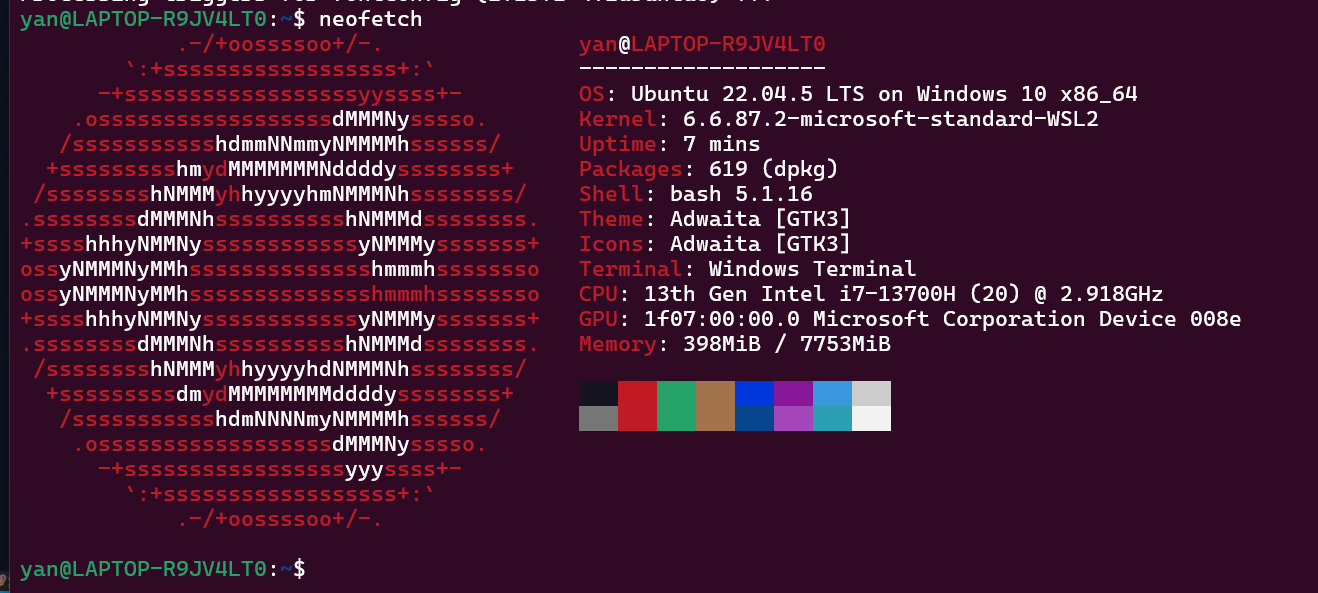
安装成功时看到这张图片,感觉非常美丽(也很感动):
额外小技巧分享
还有一些实用小妙招,一并分享在这里:
-
实现Windows和Linux系统时间统一(都是北京东八区):https://zhuanlan.zhihu.com/p/492885761
-
安装百度网盘(使用dpkg -i进行安装):https://zhuanlan.zhihu.com/p/71108771
最后的一点鼓励
最后的最后,其实本人还想说一句,千万不要被配置环境打倒了!不要让几个小时折腾环境的时间磨灭了你想要学习编程的热情!
不否认,对于很多写程序能力还不错的程序猿,配置环境也不是一件容易的事情。
实在不行,宁愿淘宝几十块钱解决一下,也别失去了对编程的信心。没什么好丢脸的,十几块钱节约了几个小时,还免去了糟糕的心情(虽然没有自己历练到,但并不代表不能偷师)。
我为什么说这个,别笑我,当时的双系统Ubuntu22.04总是差最后一步装不上去,就是淘宝解决的(不过他当时说的也只能装24.04,其实我觉得我也能装这个版本,但已经付钱了)。